
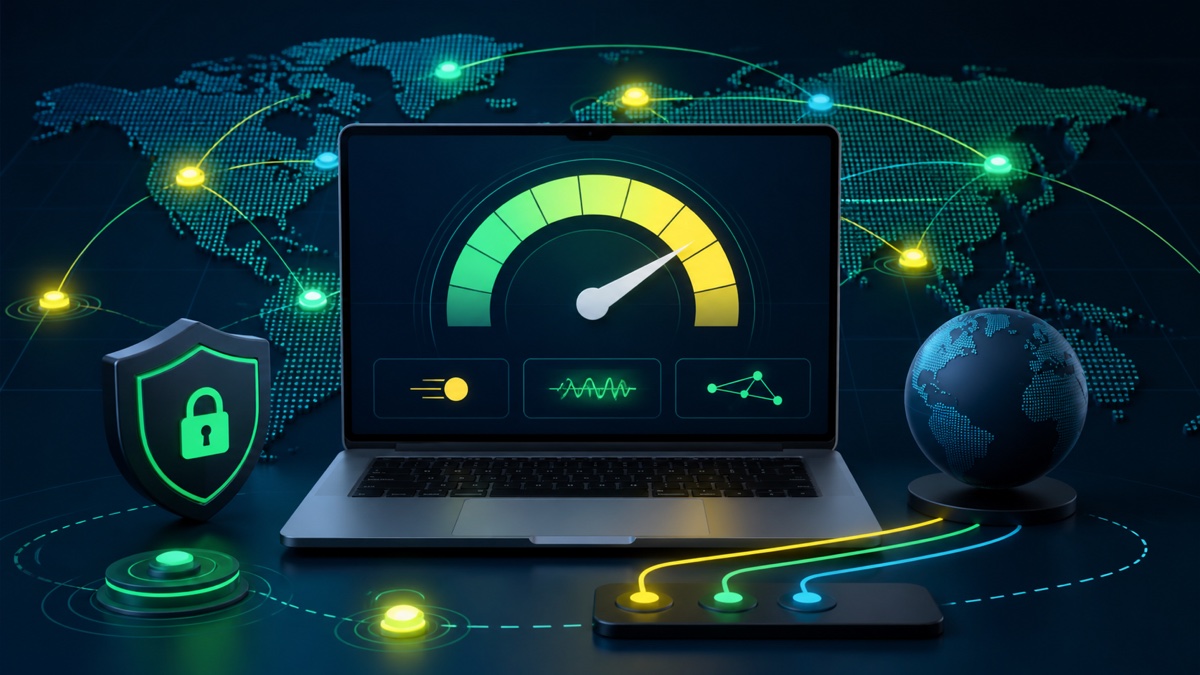
再現可能なVPN速度テストで、スループット、遅延、ジッター、パケット損失を読み分け、Falemonのノード、Wi‑Fi、バックグラウンド通信、分割ルーティングを改善します。
ダウンロード速度を一度測っただけでは、VPNが本当に遅いか判断できません。Wi‑Fi、回線混雑、測定サーバー、ノード距離、端末負荷、同期処理で結果は変わります。VPNなしの基準値を作り、同じ条件で複数回比較し、帯域・遅延・ジッター・パケット損失を分けて評価します。
情報確認日: 2026-09-01
VPNなしの基準値を作る
クラウド同期、OS更新、動画、ダウンロードを止め、安定した5 GHz/6 GHz Wi‑Fiまたは有線LANを使います。同じ端末、場所、測定サーバーで3回測定してください。
最高値ではなく、ダウンロード、アップロード、アイドル時と負荷時の遅延、ジッターの中央値を記録します。混雑時間帯と空いている時間帯の両方で確認すると原因を分けやすくなります。
アクセスポイントへ近づくか有線LANを使う 時刻・回線種類・3回の中央値を保存する 測定中は他端末の大容量通信を止める
Falemon接続後も同じ条件で比較する
近距離のノードへ接続し、経路が安定するまで約30秒待ってから、同じ測定サーバーで3回実行します。次はノードだけを変更し、Wi‑Fi帯域や測定サービスを同時に変えないでください。
暗号化と経路の延長には一定の負荷があります。重要なのは、結果が安定し用途を満たすか、遅延やジッターが急増していないかです。
一度に変更する条件は一つだけ 各ノードで最低3回測る 最後は実際に使うアプリで確認する
用途に合った指標を読む
ダウンロードはファイルや高画質動画、アップロードはバックアップに影響します。遅延は会議、ゲーム、リモートデスクトップに重要です。ジッターが大きいと音声が途切れ、パケット損失は再送と画質低下を招きます。
会議は極端な帯域より安定性を必要とし、大容量ダウンロードは持続速度を必要とします。「最速」は用途ごとに異なります。
閲覧・ダウンロード:持続的な下り速度 通話・遠隔操作:低遅延、低ジッター、低損失 クラウド同期:安定した上り速度
効果の大きい順に最適化する
近い別ノード、有線LAN、別Wi‑Fiの順に比較し、他のプロキシやネットワークフィルターを終了してクライアントを再起動します。一つのアプリだけ遅い場合は、そのアプリのプロキシ、拡張機能、キャッシュ、接続先を確認します。
スマート分割ルーティングは一部の通信を直接経路にできますが、誤ったルールは障害の原因になります。変更後は同じ条件で再測定してください。
近く、3回の結果が安定したノードを選ぶ 混雑した2.4 GHzから5 GHz、6 GHz、有線LANへ切り替える 単一アプリの問題は設定と分割ルールを先に確認する
よくある質問
VPN接続後の速度低下は何%まで正常ですか?
共通の固定値はありません。複数回の中央値と、用途に必要な速度・遅延・安定性を基準に判断します。
遅延が最小のノードが必ず最速ですか?
必ずしもそうではありません。ノード容量、経路混雑、接続先の場所も持続速度へ影響します。
速度テストは速いのに会議が途切れるのはなぜですか?
ピーク速度ではリアルタイムの安定性を測れません。負荷時遅延、ジッター、損失、Wi‑Fi干渉、バックグラウンド送信を確認してください。
次のステップ
参考資料
完全なトラブルシューティング ライブラリを表示するか、サポート チームに連絡するための情報を整理します。