
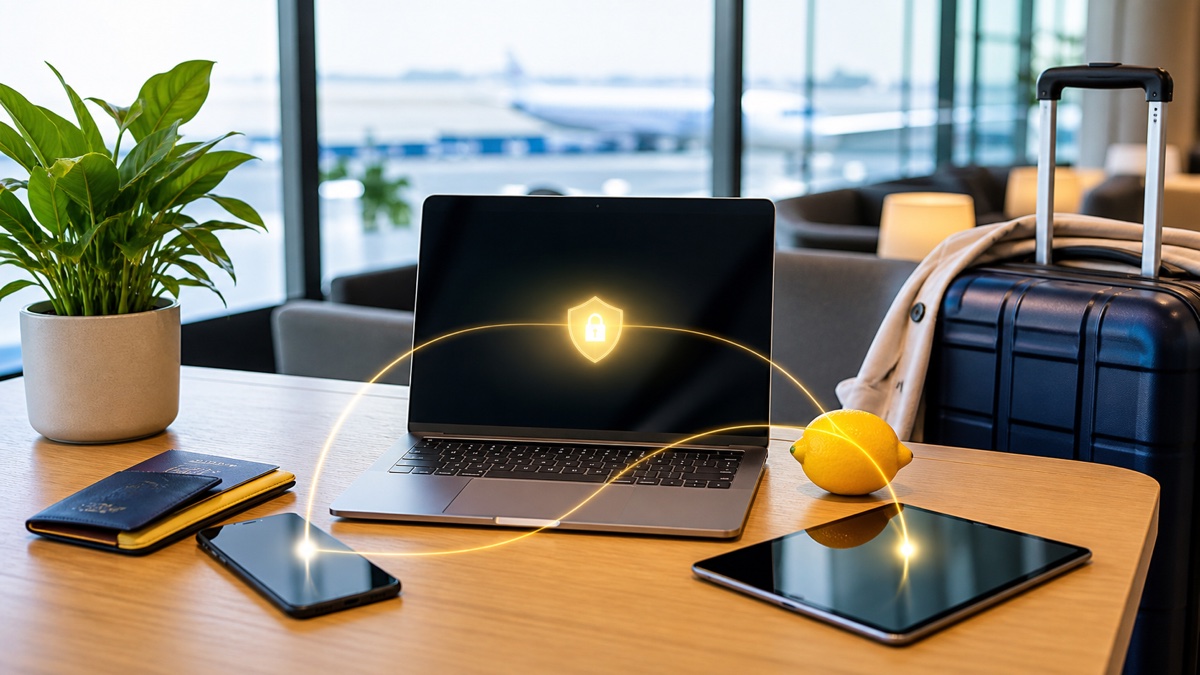
ノートPC、スマートフォン、タブレットを持って移動する人向けに、更新、バックアップ、空港・ホテル回線、Falemon設定、紛失対応、帰宅後の整理をまとめます。
旅行時の安全対策は、空港でVPNをオンにするだけではありません。古いソフト、自動接続、過剰な権限、未検証バックアップ、公共充電、端末紛失、帰宅後も残る一時設定がリスクになります。PC、スマートフォン、タブレットを一つの資産セットとして管理しましょう。
情報確認日: 2026-09-01
出発前に更新・バックアップ・最小化する
信頼できる回線でOS、ブラウザー、Falemon、業務アプリを更新し、各端末でログインを確認します。重要ファイルをバックアップし、実際に復元できるか試してください。
画面ロック、ストレージ暗号化、端末検索、多要素認証を有効にし、不要なアカウントと拡張機能を削除します。旅行端末には必要なデータだけを残します。
更新後に再起動してログインする バックアップの復元を実際に試す 機密データと管理者権限を最小化する
全端末で同じ接続手順を用意する
Falemon公式サイトから対応クライアントを導入し、自宅でログイン、ノード変更、スリープ復帰、Wi‑Fiからテザリングへの切替を試します。出発日に初めて設定しないでください。
常時安全経路を使う業務と、分割ルーティングが必要なローカル機能を整理します。ルールは単純にし、事前に検証します。
PC、スマートフォン、タブレットを個別に試す よく使う地域で安定ノードを二つ用意する 分割ルールの目的を記録する
空港・ホテル・訪問先でリスクを抑える
スタッフにWi‑Fi名を確認し、自動接続と共有を止め、認証ページ完了後にFalemonへ接続します。機密作業は個人テザリングを優先し、共用PCでは重要アカウントへログインしません。
覗き見、放置、未知のUSBへ注意し、自分の電源アダプターを使います。離席時は必ずロックし、端末を預け荷物や無人の車内に置かないでください。
SSIDを確認しパブリック設定を使う 機密作業は個人回線へ移す 自分の充電器を使い未知のUSBを避ける
紛失対応と帰宅後の整理を行う
端末を紛失したら、信頼できる別端末からロックまたは消去し、メール、クラウド、社内システムのセッションを無効化して組織へ連絡します。
帰宅後は保存したWi‑Fi、一時アカウント、旅行用分割ルールを削除し、ログイン履歴を確認します。証明書警告や不審な認証通知の時系列も残してください。
セッションと端末トークンを早急に無効化する 旅行用ネットワークと一時ルールを削除する ログイン履歴を確認して異常を報告する
よくある質問
業務PCを預け荷物に入れてもよいですか?
推奨しません。紛失・遅延・管理外の時間が増えます。航空会社と組織の規定に従い、端末と復旧媒体は携行してください。
複数端末の設定をそろえるには?
同じ世代の対応クライアントを使い、端末名を明確にし、共通チェックリストを使い、不要な端末セッションを終了します。
旅行中に分割ルーティングを使うべきですか?
直結が必要なアプリを理解している場合だけ使います。会社データは組織ポリシーに従い、変更後は必ず再テストしてください。
次のステップ
参考資料
完全なトラブルシューティング ライブラリを表示するか、サポート チームに連絡するための情報を整理します。